Selasa, 30 April 2013

Cara Membuat CCTV sederhana


Cara Membuat CCTV sederhana -  Pada postingan kali ini saya akan membahas bagaimana cara membuat CCTV sederhana menggunakan Webcam, ini sangat cocok anda gunakan untuk CCTV warnet, sekarang banyak warnet yang digunakan untuk mesum dan yang lebih merugikan lagi terkadang setelah ada pelanggan ngenet kemudian pindah client tanpa sepengetahuan operator dan akhirnya bayar cuma 1 client saja, agar tidak kecolongan hal-hal tersebut. caranya adalah memasang CCTV dengan menggunakan Webcam dan ini juga cocok untuk mengawasi rumah anda dan mengantisipasi pencuri / maling dirumah anda, program ini bisa menggunakan maksimal 7 webcam. 


Peralatan / Hardware dan Software yang dibutuhkan :

1. Komputer 

Yang digunakan untuk memantau atau memonitori ruangan yang kita pasang Camera

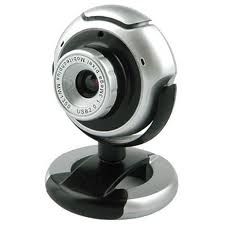
2. Camera Webcam 

Semua jenis camera webcam bisa digunakan, saya sarakan untuk  pilih kamera yg resolusinya max 1.3MP. Karena kita bakal ngerekam video melalui kamera ini, semakin besar resolusi, makin besar ukuran file yg dibentuk.

3. Kabel UTP

Ini  Khusus untuk penempatan webcam jarak jauh diperlukan kabel perpanjangan.

4. Software Webcam 7

Sebenarnya ada beberapa software lain selain Webcam7, cuman menurut saya saat ini software yang paling lengkap fiturnya Webcam7.  

Anda Dapat Download Webcam 7 

DISINI

password : juragankucing


Fitur Webcam 7

  • Capture gambar

  • Record video dengan tambahan fitur scheduling

  • Sebagai server untuk streaming video dari webcam.

Langkah langkah instalasi :

1. Hubungkan camera webcam ke USB computer

2. Instal driver webcam, pastikan camera webcam sudah bekerja.

3. Instal software Webcam7 sampai selesai. Jalankan webcam7, untuk sementara pilih mode free. 


Memunculkan camera webcam diwebcam7 - klik kanan pada area pemantauan webcam - PCI / USB (WDM Driver) - JPEG USB Video Camera (tergantung kamera yang terinstal)


Menggunakan banyak kamera webcam 

Software webcam 7 ini dapat digunakan free jika hanya menggunakan 1 camera webcam, untuk menggunakan lebih dari 1 kamera harus berbayar, anda bisa download keygennya agar dapat digunakan lebih dari 1 webcam atau membeli lisensi nya disitus resminya.


Memantau kamera Dari komputer lain jaringan LAN 

Pilih Web / Broadcast


Pastikan internal web server is running, jika belum klik enable.

Untuk membuka webcam dari komputer lain. Buka web browser misal mozilla ketikkan pada address bar : http://ipaddress:8080 atau http://computername:8080

nama computername bisa dilihat pada gambar dibawah 


Buka buka web browser (misal mozilla) dari komputer lain.seperti tampilan gambar di bawah ini:

Cara Merahasiakan Folder Tanpa Software


Cara Merahasiakan Folder Tanpa Software -Folder-folder penting dan rahasia agar tidak mudah diakses oleh orang lain sebaiknya diberikan perhatian khusus berupa pemberian proteksi demi keamanan data yang ada di dalam folder tersebut. Apalagi proteksi ini untuk melindungi hak akses seorang anak ke folder khusus orang dewasa.

Cara memproteksi folder pada windows cukup gampang yaitu hanya dengan menggunakan perintah dari prompt drive atau Command Prompt.
Sudah tau Apa itu command prompt ? kalau sudah tau terus alinea berikutnya tapi kalau belum tau apa itu command prompt berikut ini definisinya menurut Blog Belajar Ilmu Komputer yaitu command prompt adalah perintah-perintah yang dapat diberikan kepada komputer melalui prompt drive seperti perintah DIR, COPY, VER, SYS, REN, MD, CD, CLS, FORMAT, FDISK dll.

Berikut ini perintah untuk memproteksi folder pada windows xp. Dan dalam prkatek kali ini saya menggunakan windows xp service pack 2.

Sebelumnya mohon maaf karena artikel ini tidak dilengkapi dengan gambar karena demi meringankan akses blog ini dan berikut cara memproteksi folder agar tidak bisa diakses oleh pengguna komputer lain.

Jalankan Command Prompt dengan cara klik Start - All Programs - Accessories - Command Prompt.

sebagai contoh kita akan memproteksi folder DATA yang ada di drive D, maka perintahnya adalah :

cacls d:\data /p administrators:n

kemudian tekan ENTER

muncul pertanyaan Are You Sure (Y/N)?

ketik Y yang menyatakan Yes kemudian tekan ENTER

dengan menjalankan perintah di atas maka folder DATA yang ada di drive D sudah terproteksi dan tidak bisa diakses lagi.

Untuk memberikan hak akses folder DATA atau membuka proteksi folder DATA harus menjalankan perintah cacls seperti berikut :

cacls d:\data /p administrators:f
dengan perintah di atas maka folder DATA yang tadinya terproteksi akan dapat diakses kembali.

Kelemahan perintah proteksi folder melalui command prompt adalah dapat dengan mudah diakses kembali apabila pengguna komputer tersebut sudah mengetahui perintah proteksi folder ini (cacls)

Cara Meringankan Kerja Komputer


Komputer


Apakah komputer kamu terasa sangat 
lambat? Jika iya, hal ini jelas saja menghambat produktivitas kamu dalam bekerja, menyelesaikan tugas, dan berselancar di dunia maya.
Dalam menyambut tahun baru, tampaknya komputer lama kamu juga kembali seperti 'baru' dalam performanya. Untuk mendapatkan performa tersebut, berikut ini ada tips dari Opera Software yang dapat mengembalikan 'kesegaran' komputer kami seperti semula

1. Rapikan Desktop
Layar desktop yang penuh dengan file membuat hal-hal sulit ditemukan dan berantakan. Buatlah folder baru untuk file-file di desktop Anda dan juga folder khusus untuk file-file yang tidak sering di akses. Ini akan membersihkan desktop Anda, sekaligus menyimpan file-file yang masih berguna sampai kamu mempunyai waktu untuk memilah-milah file tersebut.

2. Pindahkan File-File Besar ke Hard Drive Eksternal
Agar hard drive bawaan pada komputer kamu tidak terlalu disesakkan oleh file-file yang ada, ada baiknya Anda pindahkan ke hard drive eksternal. Selain membuat hard disk bawaan bisa 'bernafas' lega, dari sisi keamanan juga akan lebih bermanfaat jika suatu saat komputer kamu mengalami hal-hal yang tidak diinginkan.

3. Bersihkan Multimedia
Apakah kamu punya daftar film-film yang kamu sukai dan terus ditonton berkali-kali dalam file-file yang ada? Jika tidak, sudah saatnya buang saja film tersebut, dibandingkan harus dibenamkan berlama-lama di dalam komputer.

4. Pendukung untuk Browser
Dengan web browser teknologi kompresi Opera, Opera Turbo, kamu dapat memuat halaman web hingga lima kali lebih cepat dibandingkan dengan browser lainnya. Jika kamu terjebak pada koneksi yang lambat, keluarlah dari area Wi-Fi yang sibuk, gunakanlah kartu 3G atau laptop yang terhubung dengan telepon, dan aktifkan turbo mode untuk menjaga intensitas browsing yang tetap meningkat.

5. Rapihkan E-mail
Jika kamu tidak menyimpan sampah di dalam rumah, maka jangan pula disimpan dalam kotak inbox e-mail kamu. Untuk membuangnya, mulailah dengan e-mail yang sudah sangat lama dan yang sudah tidak relevan lagi saat ini. Jangan lupa coba cari di kotak inbox anda newsletter yang sudah usang yang secara rutin dikirimkan ke e-mail kamu.

6. Mengatur Disk
Disk fragmentasi adalah salah satu alasan paling umum yang menyebabkan kinerja lambat pada komputer. Pada windows, klik tombol start lalu ke All Programs > Accessories > System Tools pada versi windows yang lama. Pada windows 8, klik Search, masuk ke Defragment, lalu ke Settings > Defragment dan optimalkan drive komputer kamu.

7. Hapus Program Autostart
Untuk memulai program yang hanya kamu inginkan, gunakan start menu pada Windows Vista dan ketik “msconfig” untuk Windows 7. Buka program link msconfig.exe, di mana kamu dapat menambahkan program autostart. Pada Windows 8, klik Ctrl + Shift + Esc untuk membuka task manager, pilih tab startup dan non-aktifkan item apapun yang kamu tidak ingin mulai secara otomatis. Pengguna Mac bisa pergi ke System Preferences > Users & Groups/Accounts > Login Items untuk menghapus program.

Semoga bermanfaat

Cara Membuat Jam Digital Dengan Flash

Pemrograman Flash mungkin merupakan program yang sangat menyenangkan, kerena kita bisa bermain-main dengan animasi, bermain-main dengan kode program. Pada posting kali ini saya terpacu karena ini merupakan pembelajaran Dasar Flash... Kali ini saya akan membahas bagaimana cara, atau kode dasar pada pembuatan Jam Analog menggunakan makromedia flash...Tampilannya Diharapkan seperti ini:

Jam Analog sederhana ini hanya sebuah pembelajaran awal yang pada akhirnya dapat di gunakan pada banyak aplikasi yang menggunakan Flash... Nah sekarang kita bahas aja langsung ya...

1. Jika anda sudah memiliki aplikasi Makromedia Flash, nah sekarang Buka dan langsung flash dokument baru.
2. Setting Size dengan ukuran 250 x 60 pixel
3. Buat Beberapa Layer Seperti Pada Gambar :

4. Pada Layer Background / bg anda dapat menginputkan gambar untuk background lembar kerja anda.
5. Pada Time Layer, buat Text untuk menampilkan Jam, settingannya Dynamic Text, dengan nama clock_txt
6. Pada Date Layer, buat Text untuk menampilkan Tanggal, settingannya Dynamic Text, dengan mengaedit variabel = myDate


7. Nah untuk Layer Action Time, Action Date, All Action Isikan Kode di bawah Ini...


Script Action Time :

time=new Date();
var seconds = time.getSeconds()
var minutes = time.getMinutes()
var hours = time.getHours()

if (hours<12) {
ampm = "AM";
}
else{
ampm = "PM";
}
while(hours >12){
hours = hours - 12;
}
if(hours<10)
{
hours = "0" + hours;
}
if(minutes<10)
{
minutes = "0" + minutes;
} 
if(seconds<10)
{
seconds = "0" + seconds;
}
clock_txt.text = hours + ":" + minutes + ":" + seconds +" "+ ampm;
Script Action Date :

myDate = new Date();
weekday = new Array("Minggu", "Senin", "Selasa", "Rabu", "Kamis", "Jum'at", "Sabtu");
month = new Array("January", "February", "March", "April", "May", "June", "July", "August", "September", "October", "November", "December");
myDate = (weekday[myDate.getDay()]+", "+myDate.getDate()+" "+month[myDate.getMonth()]+" "+myDate.getFullYear());
Script All Action:

gotoAndPlay(1);// untuk memainkan atau menjalankan detikan jam
============== ooo000ooo ===============

Nah, Selesai dah pembuatan jam analog menggunakan macromedia flash...
Klik disini untuk download


Semoga Bermanfaat ...